基本使用
创建、打开和设置资源库
首次启动时选择「创建资源库」,指定存放位置和显示名称即可。资源库目录包含托管资产、数据库和 .serpent/ 工作目录;显示名称只影响 Serpent 中的显示,不会移动资源库目录。
之后可以从左上角「主菜单」→「资源库」创建、打开、导入或导出资源库。资源库菜单中的「资源库设置」可以修改名称、查看位置,并编辑当前库的忽略配置文件。简介字段目前尚未提供。
资源库设置的「忽略规则」使用 Git 风格的每行规则,文件名对用户显示为“忽略配置文件”,实际保存在资源库目录中。对资源库内的资产、文件夹或扩展名执行的忽略也会写入这里;保存后立即影响浏览、搜索和扫描:
# 忽略所有 .tmp 文件
*.tmp
# 忽略该文件夹
参考/草稿/
# 保留某个文件
!参考/草稿/保留.png
# 隐藏所有名称以“.”开头的文件夹
.*/
问号帮助会说明 *、?、**、目录末尾 /、根目录开头 / 和 ! 取消忽略规则。
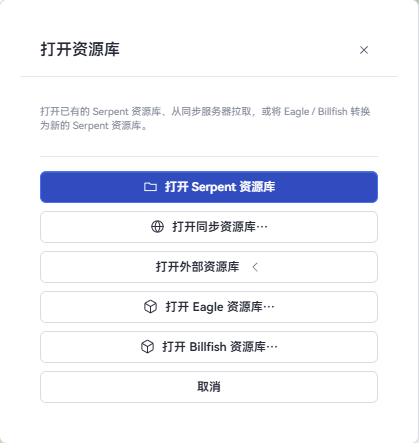
打开外部资源库(Eagle / Billfish)
「打开资源库」→「打开外部资源库…」→ 选择 Eagle 或 Billfish:
- 选择源库(Eagle/Billfish 的资源库目录或其归档压缩包);
- 选择 Serpent 的保存位置;
- Serpent 会转换源库并在目标位置创建本地库(大型 Eagle 库首次转换可能需要数分钟)。
转换完成后,浏览、搜索、标签、AI 分析等体验与本地资源库一致,原库文件不会被改动。
导入资产
可以拖入单个文件、多个文件、多个文件夹或混合选择,也可以使用工具栏/主菜单中的「导入文件」「导入文件夹」。文件夹会递归扫描;浏览器扩展还支持把网页图片或视频右键保存、或直接拖拽保存。
当前产品注册的常用格式如下(实际解码仍可能受文件编码和源文件完整性影响):
- 图像:PNG、JPG/JPEG、GIF、TIFF/TIF、WebP、SVG、BMP、ICO、PSD、EXR、TGA
- 相机 RAW:DNG、CR2、CR3、NEF、ARW、RAF、ORF、RW2
- 视频:MP4、MOV、AVI、WMV、WebM、MKV、M4V
- 音频:WAV、MP3、OGG/OGA、M4A、AAC、FLAC、Opus(生成波形封面并在查看器播放)
- 3D:FBX、OBJ、GLTF、GLB、STL(FBX 会先转换为可查看的 GLB)
- 文本:TXT、Markdown、JSON、CSV、XML、YAML、代码文件等常见文本格式
导入时文件会复制到资源库的资产目录并建立稳定资产 ID。同名或内容重复会打开冲突处理窗口。导入完成后缩略图、技术元数据和符合条件的 AI 分析在后台生成,不需要等待全部任务结束才能继续浏览。
序列帧导入
在「设置」→「资产」中可以开启或关闭「导入时自动检测序列帧」(默认开启)。开启后,拖入或使用「导入文件」选择一组连续编号、尺寸一致的图片(如 00001.png…00150.png)时,Serpent 会识别为序列并弹出序列导入对话框,可设置 FPS;关闭后会按普通图片导入。导入后作为一套可播放的资产在查看器中播放,也可以「解散」回单帧。
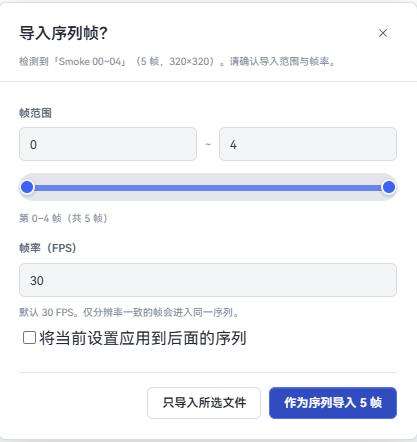
在序列帧导入窗口中,可以调整帧范围和 FPS,然后选择只导入当前文件,或将所选帧作为序列导入。
工作区多标签页
Serpent 顶部支持多标签页并行浏览:

- 新建与切换:点击标签栏右侧「+」或使用快捷键
⌘T(macOS)/Ctrl+T(Windows)新建标签页。每个标签页独立维护浏览位置、搜索过滤条件、选择项与滚动视口。 - 路径提示:鼠标悬停在文件夹标签页上时,会浮现该文件夹在资源库中的完整相对路径(链接文件夹展示磁盘实际路径),便于快速区分同名层级。
- 右键菜单:右键标签页可执行「在侧栏中定位」(展开并高亮对应侧栏项)、「复制路径」「在访达 / 文件资源管理器中打开」「关闭标签页」或「关闭其他标签页」。
- 关闭与快捷键:使用快捷键
⌘W/Ctrl+W或点击标签上的×关闭。当只有一个标签页时,关闭按钮和关闭菜单自动停用。 - 重启恢复:退出并重新打开应用后,会自动恢复各资源库上一次关闭时的标签页集合、排列顺序与活动页面。
文件夹与合集自定义外观(图标与颜色)
支持为资源库文件夹、链接文件夹根、合集和智能合集自定义图标与颜色标记:
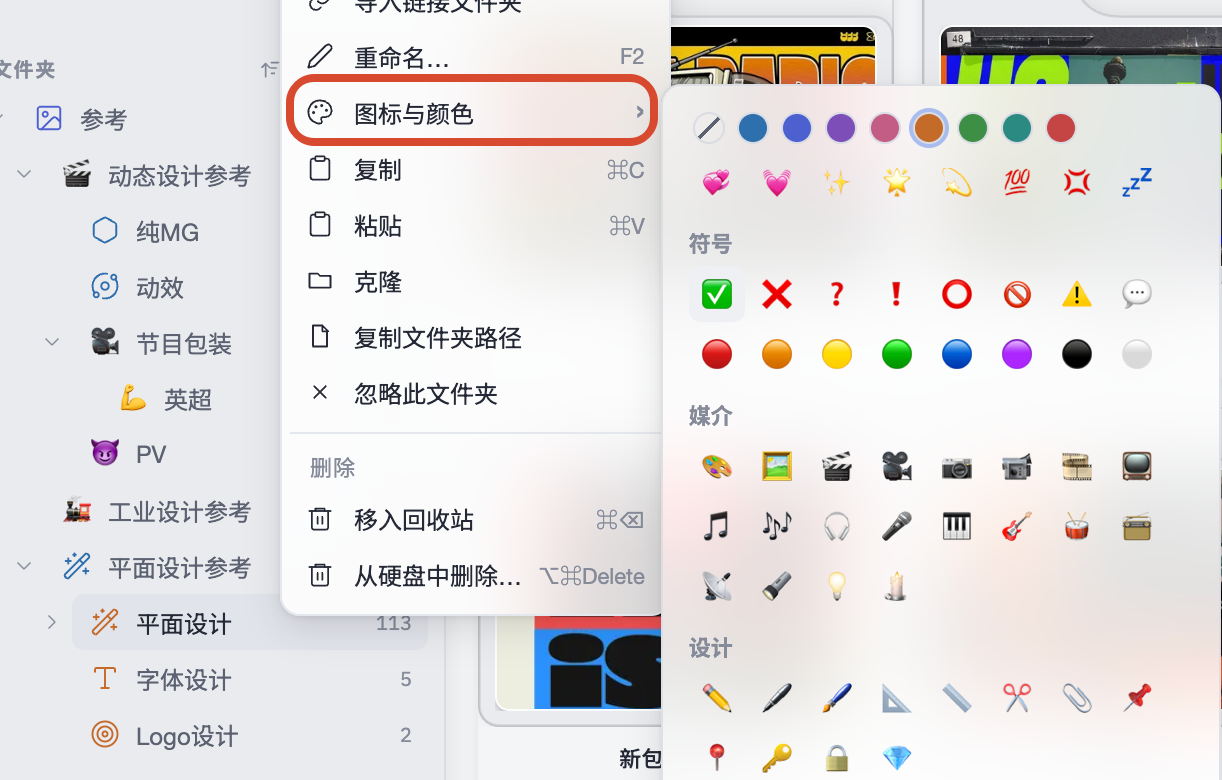
- 设置与清除:在侧栏或标签页右键点击目标,选择「图标与颜色...」,即可在弹出面板中挑选 Emoji、矢量装饰图标和主题配色;点击「恢复默认」可还原系统预设。
- 联动呈现:设置后的图标和颜色会同步显示在左侧导航栏、顶部标签页以及资产右键菜单的移动/添加列表中。
- 链接文件夹标识:链接文件夹根目录设置自定义图标后,角标仍会保留链接与离线状态标记;其内部扫描出的子目录不支持自定义外观。
- 数据安全:外观仅作为资源库内部元数据保存,不会重命名或移动磁盘上的真实文件夹。
浏览和组织
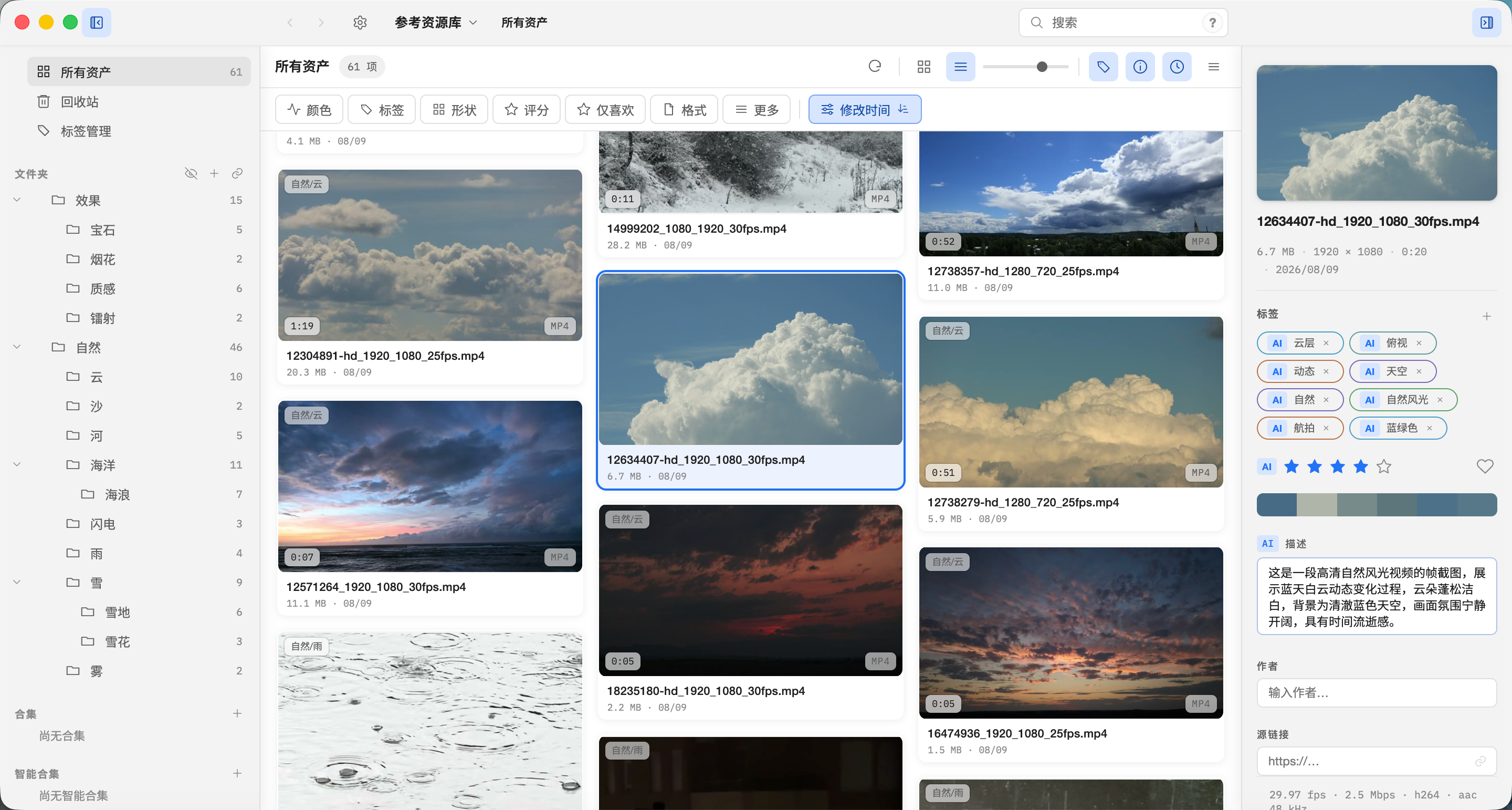
- 左侧导航:包含所有资产、回收站、文件夹、合集与智能合集。点击或拖拽至左栏空白处可回到根目录;支持在托管文件夹右键菜单中导入链接文件夹。
- 中部画布:支持平铺与瀑布流布局;顶部工具栏可切换视图并勾选卡片信息字段(文件名、大小、日期、分辨率等)。
- 悬停预览:光标移动到视频或音频卡片上时,可横向滑动进度条快速跳转预览。
- 顶部工具栏:提供搜索框、高级过滤、排序维度与视图切换。
- 右侧 Inspector:显示当前选中项的基础信息、标签、评分、喜欢状态、描述、来源链接、技术元数据与 AI 识别结果。
支持框选、⌘/Ctrl 点选与 Shift 范围选择;支持 F2 原地重命名。
查看器
双击资产打开全屏查看器(按 Esc 退出):
- 导航切换:使用方向键
←/→在同组资产间快速前后切换。 - 媒体操作:
- 视频与音频打开后自动播放;
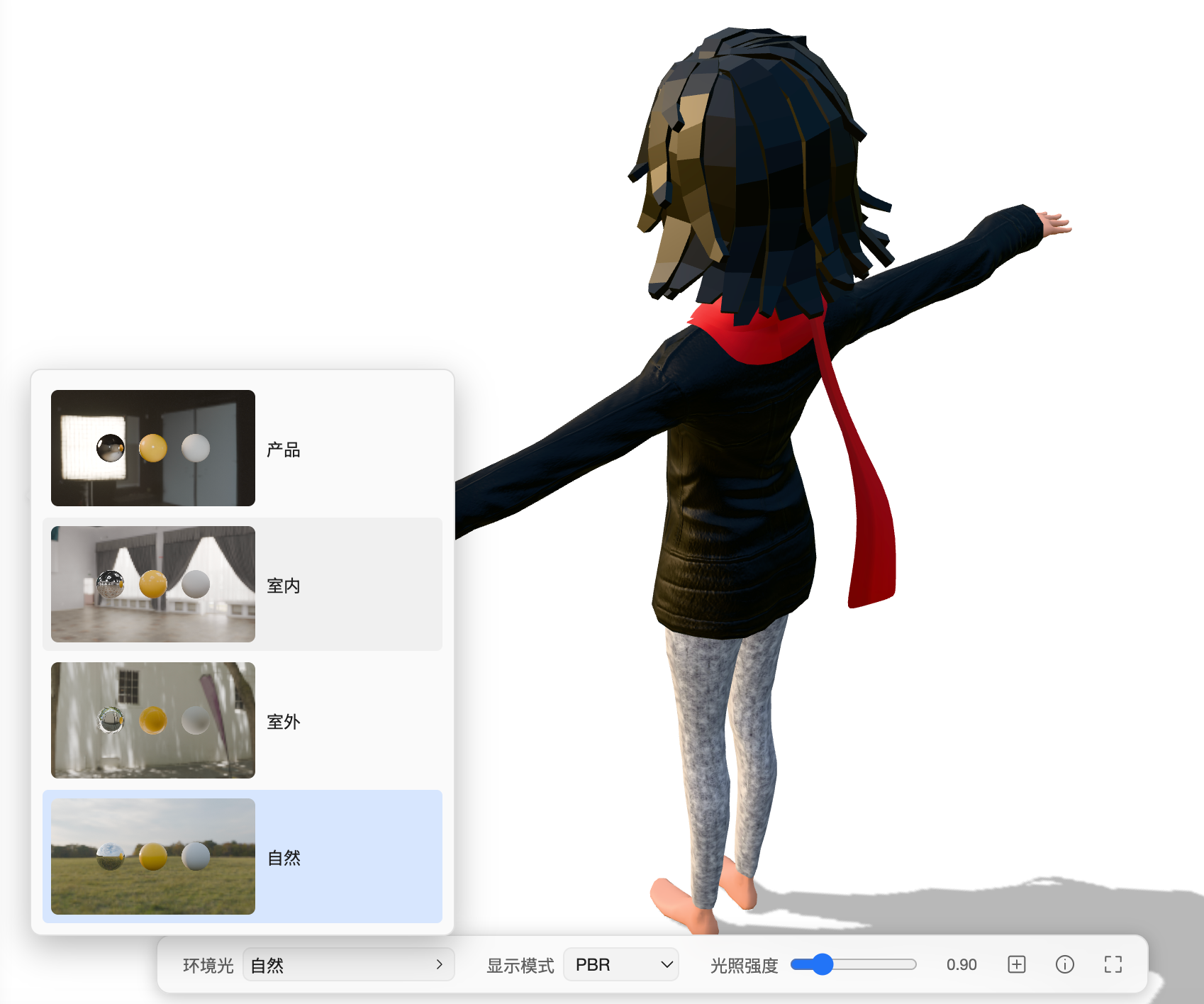
- 3D 模型支持通过鼠标拖拽旋转、缩放与环境光切换;
- 工具栏提供顺时针旋转 90°、水平/垂直镜像、适应窗口(小键盘
.)和全屏切换。
标签、合集和智能合集
- 标签:可在 Inspector 或资产右键菜单中添加,支持多选资产批量设置;可在搜索框或高级过滤面板中按标签筛选。
- 合集:用于跨目录归类资产(同一资产可加入多个合集);从合集中移除资产或删除合集不会删除实际文件。打开父合集时可切换是否汇总子合集的资产。
- 智能合集:保存特定的搜索与过滤规则,打开时自动呈现匹配资产;支持右键编辑规则。
回收站与删除
普通 Delete/macOS ⌘⌫ 将资产或文件夹移入回收站,可以恢复;Windows Shift+Delete、macOS ⌥⌘Delete 从硬盘删除,执行前会显示确认。通知中的回撤图标可以撤回最近一次可撤销文件操作,恢复后当前视图会刷新。
链接文件夹
「文件」菜单中的「导入链接文件夹」可以引用资源库目录之外的文件夹(如项目或素材目录)。资产不会被复制进资源库,而是原位引用原文件夹中的文件;你可以稍后把链接文件夹复制进库内(转为托管)、重新链接(relink)或设置规则。
WebDAV 云同步
Serpent 支持通过 WebDAV 在多台电脑之间同步资源库:全局配置服务器、每个资源库绑定、自动同步与轮询间隔、打开远端同步库。详见《同步与外部资源库》。
快捷键
| 操作 | macOS | Windows |
|---|---|---|
| 切换应用窗口全屏 | ⌃⌘F | F11 |
| 新建工作区标签页 | ⌘T | Ctrl+T |
| 关闭当前标签页 | ⌘W | Ctrl+W |
| 打开查看器 | Enter / 空格 | Enter / 空格 |
| 退出查看器返回浏览 | Esc | Esc |
| 外部应用打开 | ⌘O | Ctrl+O |
| 在文件管理器中显示 | ⌘⇧S | Ctrl+Shift+S |
| 聚焦搜索 | ⌘F | Ctrl+F |
| 重命名 | F2 | F2 |
| 移入回收站 | ⌘⌫ | Delete |
| 从硬盘删除 | ⌥⌘Delete | Shift+Delete |
| 复制 / 粘贴 | ⌘C / ⌘V | Ctrl+C / Ctrl+V |
| 查看器居中适配 | 小键盘 . | 小键盘 . |